Programa de Indicação
O Programa de Indicação é uma excelente forma de crescer a sua base de clientes oferencedo uma recompensa por cada convite.
Cadastrando um Programa de Indicação
Ao clicar no botão Cadastrar Programa, será aberto um pop-up que permite a criação e configuração de um programa para indicação de membros dentro do sistema.
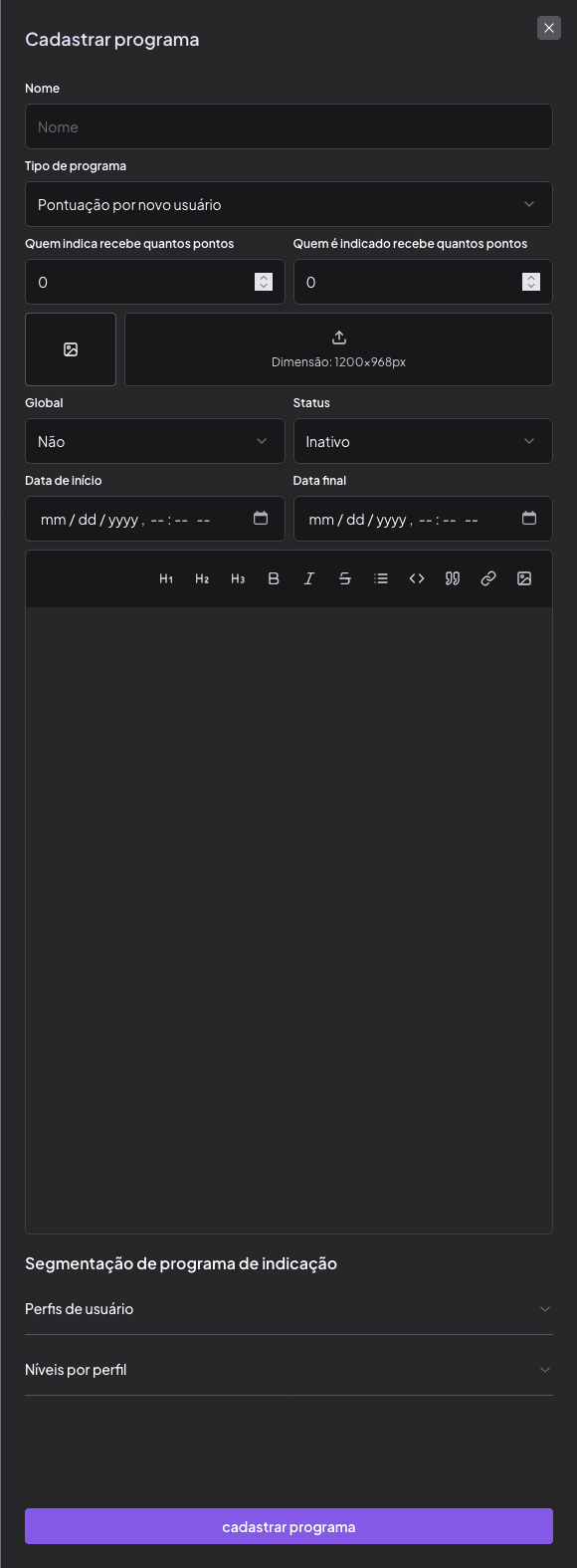
Nessa interface, é possível definir informações como nome do programa, tipo do programa, quantidade de pontos a ser recebida, foto do programa e tipo de usuários participantes.
Campos e Funcionalidades
São diversos os campos que você pode editar para a criação da campanha. Abaixo descrevemos cada um deles.
-
Nome do Programa: Campo para inserir o nome do progama.
-
Tipo de Programa: Permite selecionar se o usuário vai pontuar por convite de usuário ou por resgate de pedidos.
-
Quantidade de Pontos: Campo para definir a quantidade de pontos que o usuário vai receber durante o programa.
-
Imagem do programa (Opcional): Campo para fazer o upload de uma imagem representativa do programa.
-
Programa Global: Define se a campanha será aplicada a todos os tipos de usuários do sistema ou apenas a uma seleção específica.
-
Status: Define o status atual do programa.
-
Data de Início e Data Final: Campos para definir o período de vigência do programa.
-
Termos do Programa (Opcional): Editor de texto para escrever os termos do programa.
-
Segmentação do Programa: A segmentação permite restringir o programa de indicação a determinados grupos de usuários e diferentes níveis. Os grupos disponíveis são:
- Perfis de Usuário: Define quais tipos de usuários farão parte do programa.
- Níveis por Perfil: Permite selecionar quais tipos de níveis farão do programa.
Listagem de Programas
Após a criação de um programa, o mesmo será automaticamente mostrada na listagem de programas. Nessa interface é mostrado informações básicas de cada campanha, como o nome do programa, a sua foto, o seu período de vigência e se está ativa ou não. Também é mostrado dois botões que permitem editar e excluir a campanha.
Relatórios de Indicações
Ao clicar no botão Relatórios, você será redirecionado para outra tela contendo relatórios. Nessa tela é mostrado informações sobre as indicações de usuários e resgate de pedidos. Também é possível fazer a exportação dos relatórios no formato .xlsx.